「ChatGPTって文章を作るAIじゃないの?」
「画像も無料で作れる?」
「思い通りの画像を作るには、どんな指示を出せばいい?」
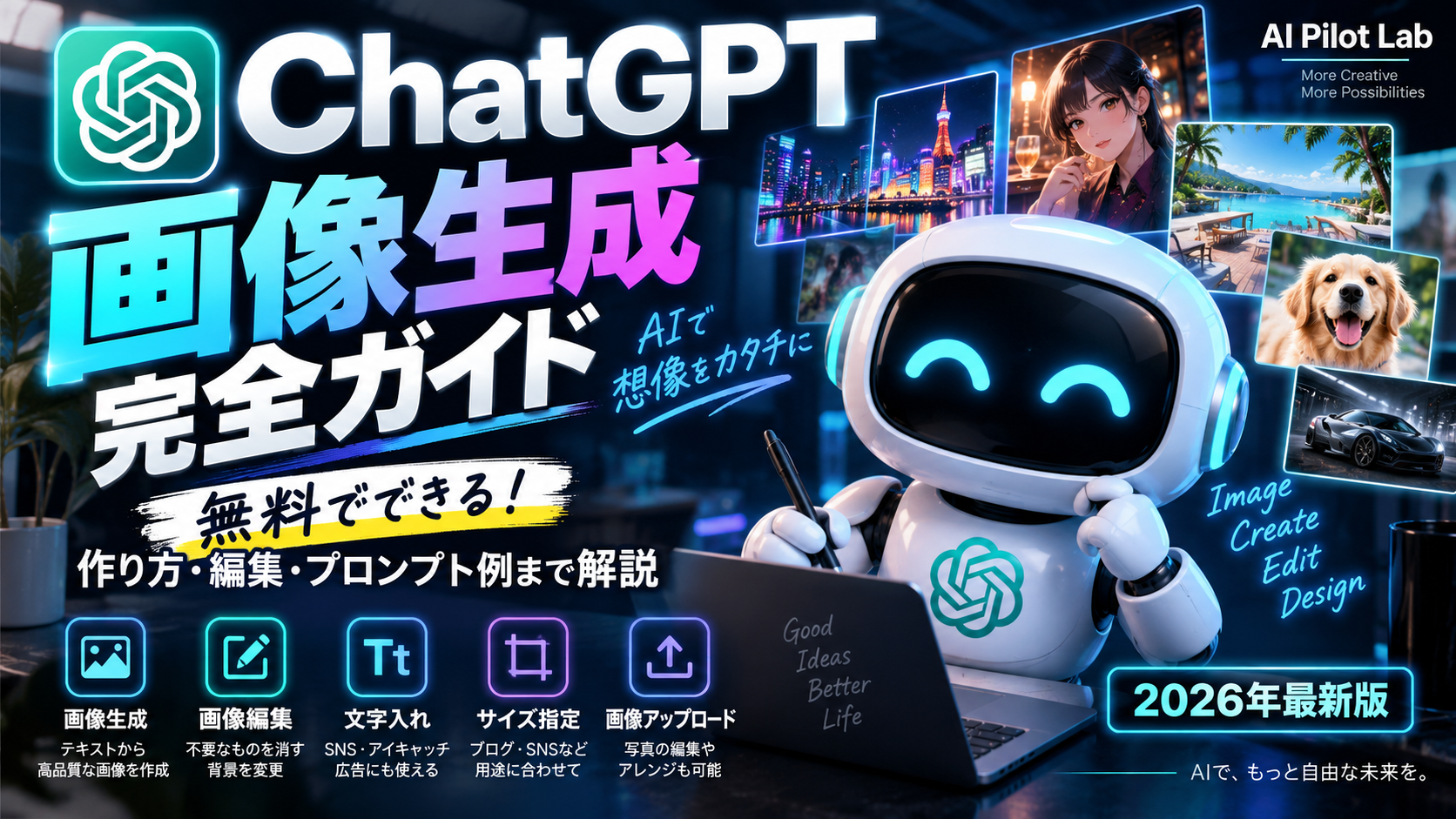
ChatGPTは文章作成や質問への回答だけでなく、画像生成にも活用できます。
作りたい画像の内容を文章で伝えるだけで、イラストや写真風の画像、ブログのアイキャッチ、SNS投稿用画像など、さまざまな画像を生成できます。
さらに、すでにある画像をアップロードして「背景を変えて」「この部分を消して」といった編集を依頼することも可能です。
この記事では、ChatGPTの画像生成を初めて使う人に向けて、
・ChatGPTの画像生成とは?
・無料版でも画像を作れる?
・基本的な画像の作り方
・画像を編集する方法
・思い通りの画像を作るプロンプトのコツ
・コピペして使えるプロンプト例
・ブログやSNSでの活用方法
・うまく生成できないときの対処法
まで分かりやすく解説します。
ChatGPTの画像生成を使ってみたい方は、ぜひ参考にしてください。
- ChatGPTの画像生成とは?
- ChatGPTの画像生成は無料でできる?
- ChatGPTで画像を生成する基本的な方法
- ChatGPTでは既存の画像も編集できる
- 背景を透明にした画像も作れる
- 画像サイズや縦横比も指定する
- ChatGPT画像生成で重要なのはプロンプト
- 思い通りの画像を作る7つのコツ
- コピペで使えるChatGPT画像生成プロンプト
- 文字入り画像を作るときのコツ
- ChatGPT画像生成がブログ運営と相性がいい理由
- SNSでも活用できる
- ChatGPT画像生成がうまくいかないときの対処法
- ChatGPT画像生成を使うときの注意点
- ChatGPT画像生成についてよくある質問
- まとめ|ChatGPT画像生成は初心者でも簡単に始められる
ChatGPTの画像生成とは?
ChatGPTには、会話をしながら画像を作成できる画像生成機能があります。
使い方は非常にシンプルです。
例えば、
「夜の大阪をイメージした近未来的な街の画像を作って」
と入力すると、その指示をもとに画像を生成できます。
専門的な画像編集ソフトを操作しなくても、普段ChatGPTと会話するときと同じように日本語で指示できます。
そのため、画像生成AIを初めて使う人でも始めやすいのが特徴です。
ChatGPTの画像生成は無料でできる?
はい。
2026年9月時点では、無料版のChatGPTでも画像生成機能を利用できます。
そのため、
「画像生成を試してみたいだけなのに、いきなり有料プランに入らないといけない」
というわけではありません。
まずは無料版から試してみることができます。
ただし、無料版と有料プランでは利用できる回数や機能の利用枠などに違いが設けられる場合があります。
画像を頻繁に生成したい場合や、ChatGPTを仕事・ブログ・副業などで本格的に利用する場合は、有料プランを検討する選択肢もあります。
ChatGPT Plusとは?無料版との違い・料金・メリットを徹底比較【2026年最新版】
ChatGPTで画像を生成する基本的な方法
ChatGPTで画像を作る基本的な流れを見てみましょう。
1.ChatGPTを開く
まずChatGPTにログインします。
普段質問するときと同じチャット画面から画像生成を依頼できます。
2.作りたい画像を文章で伝える
次に、作りたい画像を文章で入力します。
例えば、
「海辺にあるおしゃれなカフェを写真のようなリアルな雰囲気で作ってください。」
と入力します。
するとChatGPTが指示内容をもとに画像を生成します。
3.生成された画像を確認する
画像が完成したら、イメージ通りになっているか確認します。
一度で完璧な画像にならなくても問題ありません。
ChatGPTの便利なところは、そのまま会話を続けながら修正を依頼できる点です。
4.気になる部分を修正する
例えば、
「もう少し明るくして」
「人物を消して」
「夜の雰囲気に変更して」
「文字をもっと大きくして」
「横長の画像にして」
など、普通の会話のように追加で指示できます。
一回ですべてを完璧に指定するより、生成された画像を見ながら少しずつ修正する方法もおすすめです。
ChatGPTでは既存の画像も編集できる
ChatGPTの画像機能は、新しい画像をゼロから作るだけではありません。
自分が持っている画像をアップロードして編集を依頼することもできます。
例えば、
・背景を変更する
・不要な物を削除する
・服装を変更する
・画像の雰囲気を変える
・文字を追加する
・色を変更する
・一部のデザインを修正する
といった使い方ができます。
画像編集ソフトの細かな操作が苦手な人でも、
「この画像の背景だけ夜に変更してください」
のように文章で伝えられるのが大きなメリットです。
背景を透明にした画像も作れる
用途によっては、背景がない画像を使いたいこともあります。
例えば、
・ロゴ
・商品画像
・ブログ素材
・プレゼン資料
・SNS素材
などです。
その場合は、
「背景を透明にしてください」
「透明背景のPNGとして使えるデザインにしてください」
など、用途を含めて伝えるとイメージを共有しやすくなります。
画像サイズや縦横比も指定する
画像を作るときは「何に使う画像なのか」も伝えるのがおすすめです。
例えば、
「ブログのアイキャッチ用に横長で作ってください」
「Instagram投稿向けの正方形画像にしてください」
「スマートフォンの縦画面向けに作ってください」
などです。
単に「画像を作って」と指示するより、用途や縦横比を伝えた方が目的に合った画像を作りやすくなります。
ChatGPT画像生成で重要なのはプロンプト
画像生成では、ChatGPTに入力する指示文を「プロンプト」と呼ぶことがあります。
同じテーマでも、プロンプトの内容によって生成される画像は大きく変わります。
例えば、
「カフェの画像を作って」
だけでも画像は生成できます。
しかし、
「大阪の夜景が見える高層階のおしゃれなカフェ。大きな窓、暖色の間接照明、落ち着いた高級感、写真のようにリアルな表現。ブログのアイキャッチ用に横長で作ってください。」
と指示した方が、自分のイメージをより詳しく伝えられます。
思い通りの画像を作る7つのコツ
ここからは、画像生成のプロンプトを作るときに意識したいポイントを紹介します。
① 主役を明確にする
まず「何を中心に描いてほしいのか」を伝えます。
例えば、
・女性
・猫
・車
・カフェ
・パソコン
・ロボット
などです。
② 場所や背景を指定する
次に、どこにいるのかを伝えます。
例えば、
・東京の夜
・海辺
・宇宙
・オフィス
・高級ホテル
・未来都市
などです。
③ 雰囲気を指定する
画像全体の印象も重要です。
例えば、
・高級感
・かわいい
・近未来的
・シンプル
・幻想的
・落ち着いた雰囲気
・明るく爽やか
などがあります。
④ 表現方法を指定する
どんな見た目にするかも伝えます。
例えば、
・写真のようにリアル
・3Dイラスト
・水彩画風
・手描きイラスト
・映画のワンシーンのような雰囲気
などです。
⑤ 光や時間帯を指定する
画像の印象は光によって大きく変わります。
例えば、
・朝日
・夕焼け
・夜
・ネオン
・柔らかな自然光
・暖色の間接照明
などを指定できます。
⑥ 構図を指定する
用途によって構図も変えます。
例えば、
・人物を中央に配置
・左側に人物、右側に文字スペース
・商品を中央に大きく配置
・背景を広く見せる
などです。
⑦ 使用目的を伝える
最後に、何に使う画像なのかを伝えます。
例えば、
・ブログのアイキャッチ
・Instagram投稿
・広告
・YouTubeサムネイル
・プレゼン資料
などです。
これだけでもChatGPT側が目的を理解しやすくなります。
コピペで使えるChatGPT画像生成プロンプト
ここからは、実際にChatGPTへコピーして使えるプロンプトを紹介します。
ブログのアイキャッチ
「ChatGPT初心者向けの記事に使用するブログアイキャッチ画像を作ってください。AIと人間が会話している近未来的なイメージ。青と紫を基調にした清潔感のあるデザイン。横長で、文字を配置できるスペースも確保してください。」
Instagram投稿
「Instagram投稿用の正方形画像を作ってください。おしゃれなカフェでノートパソコンを使って仕事をしている様子。自然光が入る明るい空間で、清潔感のある写真のようなリアルな表現にしてください。」
商品イメージ
「高級感のある商品広告画像を作ってください。商品を中央に大きく配置し、背景は黒を基調にして柔らかな光を当ててください。高級ブランド広告のような洗練された雰囲気にしてください。」
YouTubeサムネイル
「AI初心者向けYouTube動画のサムネイルを作ってください。未来的なAIロボットとパソコンを配置し、明るく目立つデザインにしてください。16:9の横長で、左側に大きな文字を入れられるスペースを確保してください。」
ロゴ案
「AIをテーマにしたWebサイトのロゴ案を作ってください。シンプルで近未来的、青を基調としたデザイン。小さく表示しても認識しやすい形にしてください。」
飲食店の広告
「都会の夜にあるおしゃれなイタリアンバーの広告画像を作ってください。ピザとパスタ、カクテルを魅力的に配置し、ネオンが光る大人っぽい雰囲気にしてください。Instagram広告向けのデザインにしてください。」
文字入り画像を作るときのコツ
ChatGPTでは画像内に文字を含めることもできます。
例えばブログのアイキャッチなら、
「画像内に『ChatGPT画像生成 完全ガイド』という大きな文字を入れてください。」
のように指定できます。
ただし、画像生成では文字が意図した通りにならない場合があります。
生成後は、
・文字が正しいか
・誤字がないか
・読みやすいか
・文字が切れていないか
を必ず確認しましょう。
うまくいかない場合は、文字なしの画像を作成して、別のデザインツールで文字を追加する方法もあります。
ChatGPT画像生成がブログ運営と相性がいい理由
ブログを運営していると、記事ごとにアイキャッチ画像が必要になります。
毎回自分でデザインすると時間がかかりますが、ChatGPTを活用すれば、
「この記事タイトルに合うアイキャッチを作って」
と依頼してデザイン案を作ることができます。
さらに、
・記事テーマ
・サイトの雰囲気
・使用したい色
・入れたい文字
・横長などのサイズ
を伝えることで、サイトに合わせた画像を作りやすくなります。
ブログ記事の構成や文章作成と画像生成を同じChatGPTで進められるため、ブログ運営の作業効率化にもつながります。
SNSでも活用できる
画像生成はInstagramやXなどのSNSとも相性があります。
例えば、
・投稿画像
・告知画像
・キャンペーン画像
・イベント告知
・プロフィール用素材
などを作成できます。
毎回デザイナーに依頼するのが難しい個人や小規模事業者にとっても、アイデアを形にするための便利な選択肢になります。
ChatGPT画像生成がうまくいかないときの対処法
画像生成を使っていると、
「思っていた画像と違う」
ということがあります。
そんなときは、最初からやり直す必要はありません。
指示を具体的にする
「おしゃれにして」
だけでは、人によって「おしゃれ」の意味が違います。
例えば、
「黒とゴールドを基調にして、高級ホテルのラウンジのような雰囲気にしてください。」
のように具体的にします。
一度に全部直そうとしない
修正点が多い場合は、
「背景を暗くしてください。」
↓
「人物を少し右に移動してください。」
↓
「左側に文字を入れるスペースを作ってください。」
というように順番に修正する方法もあります。
用途をもう一度伝える
画像が目的と合っていない場合は、
「これはブログのアイキャッチとして使用します。」
「Instagram広告として使用します。」
など、用途を明確に伝えましょう。
ChatGPT画像生成を使うときの注意点
AI画像生成は便利ですが、何でも自由に使えるという意味ではありません。
画像を公開したり商用利用したりする場合は、
・第三者の権利を侵害していないか
・実在人物について誤解を与えないか
・ブランドやロゴの扱いに問題がないか
・利用するサービスの最新規約に反していないか
などを確認することが大切です。
特にビジネスや広告に利用する場合は、公開前に内容を確認しましょう。
ChatGPT画像生成についてよくある質問
Q.ChatGPTの画像生成は無料?
2026年9月時点では、無料版でも画像生成機能を利用できます。
ただし利用上限などが設定される場合があります。
Q.日本語で指示しても大丈夫?
はい。
日本語で「こんな画像を作って」と普通に伝えることができます。
無理に英語のプロンプトを作る必要はありません。
Q.自分の写真を編集できる?
ChatGPTに画像をアップロードし、その画像について編集を依頼できる機能があります。
例えば背景変更や不要な物の削除など、内容に応じた編集を依頼できます。
Q.画像に日本語の文字を入れられる?
画像内への文字生成も可能です。
ただし誤字や文字崩れが発生する可能性があるため、完成後に必ず確認しましょう。
Q.ブログのアイキャッチにも使える?
はい。
記事内容、デザイン、文字、縦横比などを指定してアイキャッチ用の画像を作成できます。
Q.一度作った画像を修正できる?
はい。
生成した画像に対して、
「背景を変えて」
「もっと明るくして」
「この部分を削除して」
など、追加で修正を依頼できます。
まとめ|ChatGPT画像生成は初心者でも簡単に始められる
ChatGPTの画像生成は、専門的なデザイン知識がなくても文章で指示するだけで画像を作れる便利な機能です。
2026年9月時点では無料版でも画像生成を試すことができます。
基本的な使い方は、
1.ChatGPTを開く
2.作りたい画像を文章で伝える
3.生成された画像を確認する
4.必要な部分を追加で修正する
というシンプルな流れです。
さらに、
・ブログのアイキャッチ
・SNS投稿
・広告
・商品イメージ
・ロゴ案
・資料用画像
など、さまざまな用途に活用できます。
画像生成で重要なのは、最初から難しいプロンプトを書くことではありません。
「何を作りたいのか」
「どんな雰囲気なのか」
「何に使うのか」
を具体的に伝えることから始めましょう。
生成された画像を見ながらChatGPTと会話して修正していけば、初心者でも自分のイメージに近い画像を作りやすくなります。
ChatGPTは文章作成だけでなく、画像作成まで活用できるAIツールです。
まずは無料版から実際に画像を1枚作って、その便利さを体験してみてください。