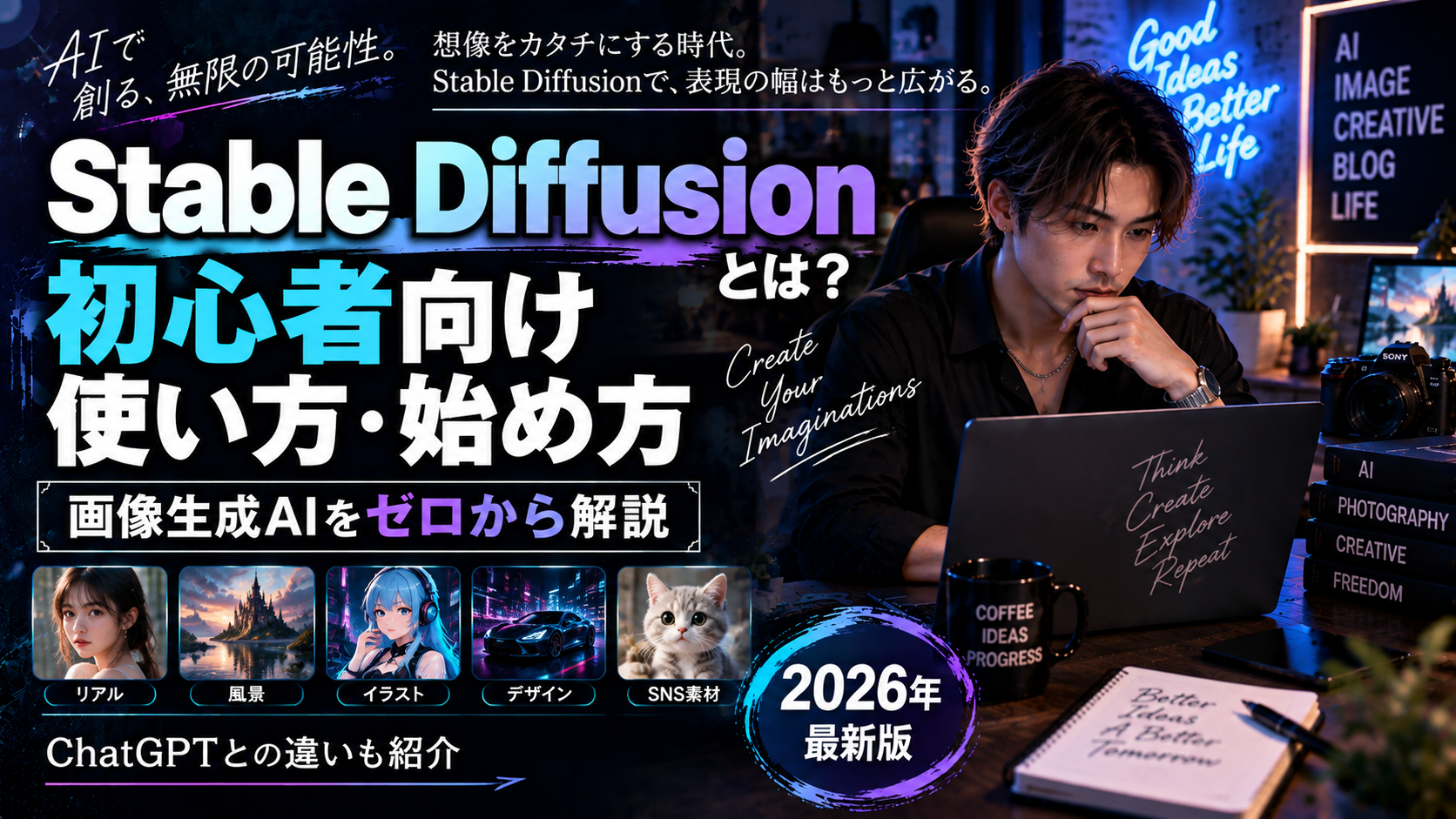
「Stable Diffusionって何?」
「AIで画像を作れるらしいけど、難しそう」
「ChatGPTの画像生成とは何が違う?」
画像生成AIについて調べていると、「Stable Diffusion」という名前を見かけることがあります。
Stable Diffusionは、文章でイメージを伝えることで画像を生成できるAI技術のひとつです。
写真のようなリアルな画像から、イラスト風、アニメ風、背景素材、デザイン案など、さまざまな画像制作に活用できます。
一方で、
・どうやって使うの?
・高性能なパソコンが必要?
・初心者でもできる?
・無料で使える?
・商用利用しても大丈夫?
など、初めての人には分かりにくい部分もあります。
この記事では、Stable Diffusionを初めて知った人向けに、
・Stable Diffusionとは?
・何ができる?
・基本的な使い方
・自分のPCで使う方法
・ブラウザで使う方法
・メリット・デメリット
・ChatGPT画像生成との違い
・利用するときの注意点
まで分かりやすく解説します。
- Stable Diffusionとは?
- Stable Diffusionでは何ができる?
- テキストから画像を作れる
- 画像から別の画像を作ることもできる
- Stable Diffusionが注目されている理由
- Stable Diffusionの使い方は大きく2種類
- 自分のパソコンでStable Diffusionを使う方法
- 高性能なPCは必要?
- ブラウザでStable Diffusionを使う方法
- 初心者はどちらを選べばいい?
- Stable Diffusionで画像を作る基本的な流れ
- Stable Diffusionで重要な「プロンプト」とは?
- ネガティブプロンプトとは?
- Stable Diffusionのメリット
- Stable Diffusionのデメリット
- Stable DiffusionとChatGPT画像生成の違い
- Stable Diffusionは無料で使える?
- Stable Diffusionをブログで使う方法
- Stable Diffusionを副業で使える?
- Stable Diffusionで商用利用するときの注意点
- 初心者がStable Diffusionを始めるなら何から?
- ブラウザでStable Diffusionを使いたい人へ
- Stable Diffusionについてよくある質問
- まとめ|Stable Diffusionは画像生成AIを本格的に使いたい人の選択肢
Stable Diffusionとは?
Stable Diffusionは、テキストから画像を生成できる画像生成AIの技術・モデル群です。
例えば、
「夜の東京を走る未来的なスポーツカー」
「海辺のおしゃれなカフェを写真のようにリアルに」
「かわいい白い猫のイラスト」
といった文章を入力すると、その内容をもとに画像を生成できます。
このようにAIへ入力する指示文は、一般的に「プロンプト」と呼ばれます。
画像生成AIでは、
「どんな画像を作りたいか」
をプロンプトで具体的に伝えることが重要です。
Stable Diffusionでは何ができる?
Stable Diffusionでは、さまざまなタイプの画像を生成できます。
例えば、
・人物画像
・風景
・イラスト
・アニメ風画像
・商品イメージ
・ブログ用画像
・SNS投稿素材
・背景画像
・デザイン案
・コンセプトアート
などです。
使い方や利用するモデルによって、生成される画像の雰囲気も大きく変わります。
テキストから画像を作れる
基本的な使い方は、文章から画像を作る方法です。
例えば、
「近未来の大阪。夜。ネオンが光る街。映画のワンシーンのようなリアルな雰囲気。」
と入力すると、その内容をもとに画像を生成します。
プロンプトに、
・人物
・場所
・時間帯
・服装
・色
・雰囲気
・構図
・画風
などを追加すると、よりイメージを伝えやすくなります。
画像から別の画像を作ることもできる
Stable Diffusionでは、文章から画像を作るだけではありません。
元となる画像を使って、別の画像を生成する方法もあります。
一般的に「img2img」と呼ばれる機能です。
例えば、
・ラフなイラストをきれいにする
・写真の雰囲気を変える
・元画像を参考に別デザインを作る
・構図を残しながらテイストを変える
といった使い方ができます。
Stable Diffusionが注目されている理由
画像生成AIには複数のサービスがあります。
その中でもStable Diffusionが注目される理由のひとつが、さまざまな環境やツールで利用されていることです。
自分のPCへ環境を構築する方法もあれば、ブラウザから利用できるサービスもあります。
そのため、
「細かく設定して本格的に使いたい」
という人から、
「難しい設定なしで画像生成を試したい」
という人まで、利用方法を選びやすいのが特徴です。
Stable Diffusionの使い方は大きく2種類
初心者がStable Diffusionを使う場合、大きく分けると2つの方法があります。
1.自分のパソコンへ環境を構築する
2.ブラウザ上のサービスを利用する
それぞれ特徴があります。
自分のパソコンでStable Diffusionを使う方法
Stable Diffusionを自分のPCに導入して利用する方法があります。
この方法は一般的に「ローカル環境で使う」と表現されます。
メリットは、自分で細かく設定しながら使えることです。
一方で、
・PCの性能
・必要なソフトウェア
・初期設定
・モデル管理
・保存容量
などについてある程度知識が必要になる場合があります。
そのため、パソコンに慣れていない人には少し難しく感じることもあります。
高性能なPCは必要?
ローカル環境で本格的に画像生成をする場合、PCの性能は重要です。
特に画像生成処理ではGPUが利用されることが多いため、一般的な事務作業用PCでは快適に動かない場合があります。
ただし、
「Stable Diffusionを使うなら必ず高性能なPCを買わないといけない」
というわけではありません。
ブラウザから利用できるクラウド型のサービスを使えば、自分のPCに画像生成環境を構築せずに利用できる場合があります。
ブラウザでStable Diffusionを使う方法
初心者にとって始めやすいのが、ブラウザから利用できる画像生成サービスです。
この方法なら、
・複雑なインストール
・画像生成用PCの準備
・細かな初期設定
などを減らしながら画像生成を始められます。
サービスによって料金や使える機能が異なるため、自分の目的に合わせて選ぶことが重要です。
初心者はどちらを選べばいい?
画像生成AIを初めて使うなら、まずブラウザ型サービスから試す方法が分かりやすいでしょう。
理由は、
・始めるまでの設定が少ない
・PC性能を気にしすぎなくていい
・画像生成そのものを先に体験できる
からです。
一方、
「Stable Diffusionを細かくカスタマイズしたい」
「自分でモデルや設定を管理したい」
という場合は、ローカル環境を勉強する価値があります。
Stable Diffusionで画像を作る基本的な流れ
利用するサービスによって画面は異なりますが、基本的な流れは似ています。
1.画像生成環境を用意する
まずStable Diffusionを利用できる環境を準備します。
ローカル環境を構築するか、ブラウザ型サービスへ登録します。
2.プロンプトを入力する
次に、作りたい画像を文章で入力します。
例えば、
「夜の海辺にある高級レストラン。暖色の照明。映画のようなリアルな写真。」
などです。
3.画像を生成する
生成ボタンを押すと、AIがプロンプトをもとに画像を作成します。
4.画像を確認する
完成した画像がイメージと違う場合は、プロンプトや設定を変更します。
5.再生成する
条件を変えながら何度か生成し、自分のイメージに近づけていきます。
Stable Diffusionで重要な「プロンプト」とは?
プロンプトとは、AIに出す指示文です。
例えば、
「犬の画像」
だけでも画像は生成できます。
しかし、
「海辺を走っているゴールデンレトリバー。夕焼け。写真のようにリアル。躍動感のある構図。」
と入力した方が、イメージを詳しく伝えられます。
画像生成では、
・何を描くか
・どこにいるか
・どんな雰囲気か
・どんな画風か
・どんな構図か
を伝えると、生成結果を調整しやすくなります。
ネガティブプロンプトとは?
画像生成では、
「入れてほしいもの」
だけではなく、
「入れてほしくないもの」
を指定できる場合があります。
これをネガティブプロンプトと呼びます。
例えば、
・低品質
・ぼやけ
・不要な文字
・余分な物体
など、生成結果から避けたい要素を指定します。
ただし、利用するサービスやモデルによって使い方は異なります。
Stable Diffusionのメリット
1.幅広い画像を作れる
人物、風景、イラスト、デザインなど、さまざまな画像を生成できます。
アイデアを短時間で視覚化したいときに便利です。
2.細かく調整できる
利用環境によっては、
・画像サイズ
・生成回数
・モデル
・プロンプト
・生成設定
などを細かく調整できます。
画像生成に慣れてくると、自分好みの設定を追求できます。
3.ブログやSNSにも活用できる
生成画像は、
・ブログのイメージ画像
・SNS投稿
・企画案
・広告デザインのたたき台
などに活用できます。
ただし、公開・商用利用する場合は利用規約やライセンスの確認が必要です。
4.アイデアをすぐ画像にできる
これまでデザインやイラストの知識が必要だったアイデアでも、文章でイメージを伝えて画像化できます。
「頭の中のイメージを一度見てみたい」
という場面で便利です。
Stable Diffusionのデメリット
1.初心者には専門用語が多い
Stable Diffusionについて調べると、
・モデル
・チェックポイント
・LoRA
・VAE
・Sampler
・CFG
・Seed
など、初めて見る言葉がたくさん出てきます。
最初からすべて覚える必要はありません。
まず画像を生成するところから始め、必要になった機能を少しずつ覚える方が分かりやすいでしょう。
2.ローカル環境は設定が難しい場合がある
自分のPCに環境を構築する場合、初心者には設定が複雑に感じることがあります。
画像生成だけを体験したい場合は、ブラウザ型サービスから始める方が簡単です。
3.思い通りの画像にならないことがある
画像生成AIは、入力した文章を完全に理解しているわけではありません。
そのため、
「人物の表情が違う」
「構図がおかしい」
「不要な物が入った」
など、イメージと違う結果になることがあります。
何度か生成したり、プロンプトを変更したりする必要があります。
Stable DiffusionとChatGPT画像生成の違い
ChatGPTにも画像生成機能があります。
どちらも文章から画像を作れますが、使い方や特徴は異なります。
ChatGPTは、
「もう少し明るくして」
「人物を右側に移動して」
「背景を変更して」
と会話しながら画像を作りやすいのが特徴です。
一方、Stable Diffusionは利用する環境によって、モデルや設定を細かく調整しながら画像生成を楽しめます。
初心者の場合は、
会話しながら簡単に画像を作りたい
→ ChatGPT
Stable Diffusionを使った画像生成を本格的に試したい
→ Stable Diffusion対応サービス
という考え方でも分かりやすいでしょう。
ChatGPTで画像を作る方法を詳しく知りたい方は、「ChatGPT画像生成の使い方完全ガイド|無料でできる?作り方・編集方法・プロンプト例まで解説【2026年最新版】」も参考にしてください。
Stable Diffusionは無料で使える?
利用方法によって異なります。
Stable Diffusion自体を自分の環境で利用する方法もありますが、PCや環境構築が必要になる場合があります。
一方、ブラウザ型のサービスでは料金プランが設定されている場合があります。
「無料か有料か」だけではなく、
・PCを用意する費用
・設定にかかる時間
・使いやすさ
・生成できる量
まで含めて考えることが重要です。
Stable Diffusionをブログで使う方法
ブログ運営でも画像生成AIを活用できます。
例えば、
・記事のイメージ画像
・アイキャッチの素材
・説明用のイラスト
・SNS告知用画像
などです。
文章だけの記事より、内容に合った画像があることで記事を読みやすくできる場合があります。
ただし、画像を掲載するときは内容と関係のあるものを使い、AI画像によって読者へ誤解を与えないことも大切です。
Stable Diffusionを副業で使える?
Stable Diffusionを仕事や副業の制作補助に利用する方法もあります。
例えば、
・ブログ制作
・SNS制作
・デザイン案
・動画素材
・企画イメージ
・Webコンテンツ制作
などです。
ただし、
「画像生成AIを使えば簡単に稼げる」
というわけではありません。
生成した画像を、
「誰に、どんな価値として提供するのか」
を考える必要があります。
画像生成以外にもAIを副業へ活用したい方は、「ChatGPT副業の始め方|初心者におすすめの使い方・仕事例・注意点を徹底解説【2026年最新版】」も参考にしてください。
Stable Diffusionで商用利用するときの注意点
Stable Diffusion関連の画像を商用利用する場合は注意が必要です。
Stable Diffusionにはさまざまなモデルやサービスがあり、それぞれ利用条件が異なる場合があります。
確認したいのは、
・利用しているモデルのライセンス
・利用しているサービスの規約
・商用利用の条件
・第三者の権利
・ブランドやロゴ
・実在人物の扱い
などです。
「AIで作った画像だから何にでも自由に使える」
とは限りません。
仕事や広告で利用する場合は、必ず最新の利用条件を確認しましょう。
初心者がStable Diffusionを始めるなら何から?
最初からローカル環境を完璧に作る必要はありません。
初心者なら、
1.ブラウザ型サービスで画像を生成してみる
2.プロンプトの基本を覚える
3.画像生成に慣れる
4.もっと細かく設定したくなったら高度な機能を学ぶ
という順番でも十分です。
最初の目的は、
「Stable Diffusionを完璧に理解する」
ではなく、
「自分で画像を1枚作ってみる」
くらいでOKです。
ブラウザでStable Diffusionを使いたい人へ
Stable Diffusionに興味はあっても、
「PCへのインストールが難しそう」
「高性能なPCを持っていない」
「まず画像生成だけ体験したい」
という人もいるでしょう。
その場合は、Stable Diffusionをブラウザから利用できるサービスを検討する方法があります。
複雑な環境構築を省きながら画像生成を始められるため、初心者でも利用しやすくなります。
Stable Diffusionについてよくある質問
Q.初心者でも使えますか?
はい。
ただし、ローカル環境を自分で構築する場合は専門的な設定が必要になることがあります。
初心者ならブラウザ型サービスから始める方法もあります。
Q.日本語でも画像を生成できますか?
利用するサービスによって日本語入力への対応状況は異なります。
日本語で指示できるサービスもあります。
Q.高性能なパソコンが必要ですか?
自分のPCでローカル環境を動かす場合は、PC性能が重要になることがあります。
ブラウザ型サービスなら、自分のPCに画像生成環境を構築せず利用できる場合があります。
Q.ブログの画像にも使えますか?
利用できますが、利用しているモデルやサービスのライセンス・規約を確認してください。
Q.ChatGPT画像生成とどちらがおすすめ?
用途によります。
簡単な会話で画像を作りたいならChatGPT。
Stable Diffusionのモデルや設定を活用して画像生成をしたいならStable Diffusion対応サービスが選択肢になります。
まとめ|Stable Diffusionは画像生成AIを本格的に使いたい人の選択肢
Stable Diffusionは、文章などの指示からさまざまな画像を生成できる画像生成AIです。
例えば、
・人物
・風景
・イラスト
・ブログ素材
・SNS画像
・デザイン案
など、さまざまな用途に活用できます。
使う方法は大きく、
自分のPCへ環境を構築する方法
と、
ブラウザからサービスを利用する方法
があります。
初心者の場合は、まず簡単に利用できる環境で画像生成を体験し、
「もっと細かく使いたい」
と思ってから高度な設定を覚えていく方法でも十分です。
最初から専門用語をすべて理解する必要はありません。
まずは、
「作りたい画像を文章で入力して、1枚生成してみる」
ところからStable Diffusionを体験してみましょう。